

Transformar PDFs en hojas de cálculo de Excel editables es esencial cuando se manejan PDFs ricos en datos. Muchas herramientas en línea gratuitas simplifican este proceso de conversión, haciéndolo accesible para todos. Estas herramientas generalmente te permiten convertir gráficos de datos complejos en hojas de Excel fáciles de usar sin software adicional. Entender cómo funcionan estas herramientas te permite aprovechar al máximo sus capacidades. En esta guía, descubrirás los beneficios, prepararás tus archivos para la conversión y explorarás varias opciones en línea. Ya sea que necesites ajustar algunos números o reestructurar tus datos, pronto estarás convirtiendo PDFs a Excel como un profesional. Sumérgete en este proceso fácil pero potente y descubre cómo convertir pdf a excel gratis y perfeccionar tu trabajo.
¿Por qué Convertir PDF a Excel en Lugar de Editar PDFs?
Modificar datos en un PDF es complicado. Estos archivos están diseñados principalmente para ver y compartir, no para editar. Ahí es donde entra Excel. El formato de hoja de cálculo de Excel es ideal para organizar, analizar y manipular datos. Si necesitas ordenar una lista, calcular totales o realizar otras operaciones de datos, encontrarás Excel increíblemente versátil. Además, los PDFs pueden ser engorrosos cuando se trata de grandes conjuntos de datos. Excel simplifica esto. Proporciona una plataforma editable y flexible donde los datos pueden modificarse con facilidad. Cuando la precisión y eficiencia son cruciales, como en la contabilidad o en la elaboración de informes, convertir PDFs a Excel suele ser la opción más inteligente.
Lo que necesitas antes de convertir PDF a Excel
Antes de comenzar la conversión, hay consideraciones que garantizan resultados sin problemas. Primero, verifica que tu PDF contenga texto real en lugar de imágenes escaneadas; esto afecta el método de conversión. Revisa el diseño y la estructura de la tabla en tu PDF para anticipar cualquier problema de formato potencial después de la conversión. Una conexión estable a internet es necesaria porque una desconexión puede interrumpir el proceso de carga o descarga. Asegurarte de que tu software de hojas de cálculo esté listo para abrir o editar el archivo convertido acelera la eficiencia del flujo de trabajo. Finalmente, elige un conversor en línea confiable para proteger la privacidad de tus datos y producir los resultados más precisos. Al preparar estos elementos esenciales, mejorarás tanto el proceso como el resultado.
Cómo funcionan los convertidores gratuitos en línea de PDF a Excel
Proceso de Conversión de PDF Basado en Texto
Para los PDFs con fuentes estándar, las herramientas de conversión extraen texto directamente. Una vez cargado, el software reconoce elementos de texto individuales y estructuras de datos dentro de las tablas. Los datos se mapean luego en un formato de cuadrícula compatible con Excel. Este método directo preserva la integridad de los datos al tratar con texto digital genuino.
Conversión de PDF escaneado y basada en OCR
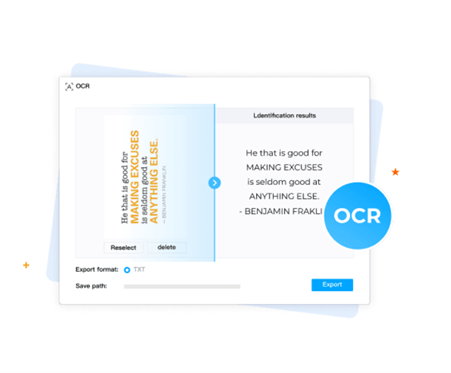
El Reconocimiento Óptico de Caracteres (OCR) es necesario para los PDFs escaneados. A diferencia de los PDFs de texto, estos son esencialmente imágenes. La tecnología OCR interpreta caracteres, números y diseños, transcribiéndolos en datos editables. Aunque generalmente es precisa, la OCR puede requerir revisión manual, especialmente con fuentes complejas o escritura a mano.
Guía paso a paso: Convertir PDF a Excel en línea gratis
Subir su archivo PDF
Visite el sitio web de un conversor fiable de PDF a Excel. Busque la sección de carga en la interfaz, generalmente prominente y fácil de localizar. Haga clic en el botón designado para arrastrar su archivo PDF a la ventana del navegador o seleccione ‘Elegir archivo’ para navegar hasta la ubicación de su archivo en la computadora. Asegúrese de que el archivo correcto esté seleccionado antes de confirmar la carga.
Elegir el formato de salida y configuraciones
Una vez que tu archivo esté cargado, selecciona Excel como tu formato de salida deseado. Algunas herramientas ofrecen ajustes de configuración; por ejemplo, podrías optar por convertir rangos de páginas específicos o decidir cómo manejar datos no tabulares. Ajusta estas configuraciones según tus necesidades, asegurándote de que los resultados cumplan con las expectativas antes de pasar al siguiente paso.
Descargar y verificar el archivo de Excel
Después de la conversión, generalmente aparecerá un enlace o botón de 'Descarga'. Haz clic para descargar tu nuevo archivo de Excel. Guárdalo en una ubicación memorable. Abre el archivo con una aplicación compatible con Excel para verificar la precisión de los datos y la estructura, haciendo los ajustes necesarios para mantener la integridad del formato mientras organizas el documento final.
Usar PDFAgile para Convertir PDF a Excel en Línea
Características Principales de la Herramienta PDFAgile de PDF a Excel
PDFAgile se destaca por su interfaz intuitiva y fácil de usar. Admite conversiones basadas en texto y OCR, asegurando una compatibilidad completa con varios tipos de PDF. Un beneficio adicional de PDFAgile es su rápido tiempo de procesamiento, lo que permite una conversión eficiente de archivos grandes. La herramienta también mantiene una alta fidelidad de datos, asegurando resultados precisos.
Cuando PDFAgile es la mejor opción
Elige PDFAgile al convertir conjuntos de datos extensos que requieren una precisión sin errores. Es particularmente beneficioso para documentos de varias páginas y datos financieros complejos. Si la velocidad es un factor decisivo, la rápida conversión de PDFAgile no te decepcionará. Además, es óptimo para usuarios preocupados por la privacidad, ya que respeta la seguridad de los datos del usuario con cargas encriptadas.
Consejos para obtener resultados de Excel más precisos a partir de PDFs
Preparando el PDF Antes de Subirlo
Mejore la conversión asegurándose de que el texto del PDF esté claramente definido y todas las tablas estén correctamente estructuradas. Evite diseños desordenados; los diseños simples y limpios aumentan la precisión de la conversión. Verifique dos veces la claridad de los datos, especialmente en documentos escaneados. Resalte o anote áreas clave para aclarar los datos, reduciendo la necesidad de una extensa edición posterior.
Editar Excel después de la conversión
Una vez que la conversión se complete, revise minuciosamente el archivo de Excel. Corrija cualquier discrepancia ajustando los valores de las celdas, realineando tablas o refinando fórmulas. Comprobar las fórmulas y la integridad de los datos después de la conversión asegura eficiencia. Considere comparar el archivo de Excel con el PDF original para garantizar que no falta ni está mal colocada ninguna información.
Seguridad y Privacidad al Usar Convertidores En Línea
Utilizar convertidores en línea requiere vigilancia sobre la privacidad. Comienza seleccionando un servicio reconocido con comentarios positivos de los usuarios y transparencia sobre su política de privacidad. Evita cargar información sensible cuando sea posible. Busca convertidores que ofrezcan cargas y descargas encriptadas, protegiendo tus datos durante el proceso. Los servicios confiables a menudo no almacenan tus archivos más tiempo del necesario. Finalmente, considera borrar la caché de tu navegador y el historial de descargas para mantener la privacidad. Tomar estos pasos asegura que te beneficies de las herramientas de conversión en línea mientras proteges tus datos.
Conclusión
Convertir PDFs a Excel puede simplificar el manejo de datos, transformando archivos estáticos en hojas de cálculo dinámicas. Con herramientas en línea gratuitas, esta conversión es accesible incluso sin habilidades técnicas avanzadas. Al entender cómo operan los diferentes convertidores y prestar especial atención a la preparación de los datos, los usuarios pueden mejorar fácilmente su productividad. Elegir herramientas como PDFAgile por su rapidez y precisión asegura satisfacción del usuario y seguridad de datos. Sigue estas pautas y optimiza la eficiencia de los datos con confianza, convirtiendo tus PDFs en poderosas hojas de cálculo con facilidad.